ПОДКЛЮЧЕНИЕ ПО ПОРЯДКУ
Как добавить VPN-подписку в Happ на Android и iPhone
Приложение установлено, ссылка скопирована, а дальше непонятно: что именно вставлять, почему список пуст и означает ли появившийся сервер, что VPN уже работает? Разложим настройку Happ на отдельные этапы — так ошибку проще найти, чем исправлять всё сразу.
Короткая инструкция подключения UralNode пригодится, если нужен быстрый старт. Здесь разберём, что происходит при импорте и как действовать, когда ожидаемый результат не появился. Принцип одинаков для Android и iPhone, хотя подписи и расположение кнопок в разных версиях приложения меняются.
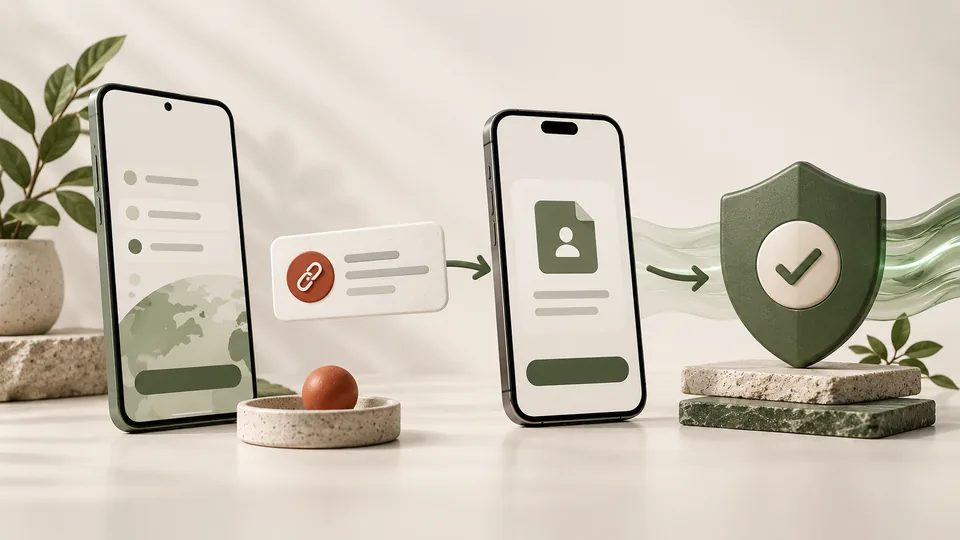
Слова с пунктирным подчёркиванием можно нажать или выделить клавишей Tab — появится пояснение редакции.
Приложение, доступ и ссылка — три разные вещи
Happ — клиент для подключения к серверам. Установка клиента сама по себе не выдаёт доступ: разработчик не продаёт серверы вместе с приложением. Срок, лимиты и продление определяет ваш поставщик доступа. Поэтому ошибка импорта не означает, что нужно снова оплатить подписку.
В приложении словом подпискаПояснение редакцииВ интерфейсе клиента это источник настроек серверов, которые можно обновлять по ссылке. Оплаченный период у сервиса — отдельная вещь. Запись в приложении может сохраниться и после окончания доступа. обычно называют источник списка серверов. Обычная ссылка подписки похожа на веб-адрес, но внешний вид ссылки сам по себе не подтверждает, что она подходит для импорта. Копируйте данные именно из раздела доступа вашего сервиса, а не адрес главной страницы, бота или личного кабинета.
Ещё бывает ссылка на отдельную конфигурациюПояснение редакцииНабор параметров одного подключения: адрес сервера, протокол и данные доступа. Одна конфигурация не равна обновляемой подписке, даже если обе добавляются через тот же буфер обмена., например начинающаяся с vless://. Happ принимает и такие данные, и подписки, включая зашифрованные ссылки своего формата. Форматы описаны в документации импорта. Самостоятельно менять начало выданной ссылки или превращать её в другой формат не нужно.
На Android: передайте ссылку и дождитесь списка
Выберите установку через каталог разработчика Happ: там указаны Google Play и APK. Доступность магазина зависит от региона. Не ищите сборку по случайной рекламе только потому, что знакомый значок совпал.
- Скопируйте личную ссылку штатной кнопкой сервиса. При ручном выделении захватите её целиком, без подписи сообщения.
- Откройте Happ и раздел добавления — в документации он обозначен знаком «+». Выберите импорт из буфера обмена; точное название пункта зависит от версии.
- Дождитесь результата. Для подписки приложению нужно получить данные по ссылке, поэтому важен работающий интернет.
- Когда серверы появились, выберите нужный и включите соединение. При первом подключении Android показывает системный запрос VPN: подтверждайте его, если доверяете установленному приложению.
Запрос VPN — часть механизма Android, а не просьба повторно купить доступ. После подключения проверьте обычный сайт. Для первой проверки отключите другое VPN-приложение, чтобы понимать, какое соединение вы проверяете.
На iPhone: тот же импорт, отдельное разрешение системы
Откройте App Store по ссылке из каталога разработчика. Версии и их доступность для разных регионов могут различаться; название на старом скриншоте не всегда совпадёт с текущим. Если подходящая версия недоступна, уточните совместимый клиент у поставщика доступа.
Скопируйте ссылку на этом же iPhone, перейдите в Happ и используйте добавление из буфера обмена. Если iOS спросит, разрешена ли вставка из другого приложения, подтвердите её для этого импорта. Появившийся список серверов — повод переходить к подключению.
Выберите сервер, включите соединение и следуйте системному запросу на добавление VPN-конфигурации, если он появится. Вводить параметры вручную в настройках iPhone вместо импорта не требуется. После включения проверьте загрузку страницы, а не только значок VPN.
Если сервис предлагает кнопку «Открыть в Happ», она может передавать данные через ссылку открытия приложенияПояснение редакцииТакой переход передаёт команду установленному приложению. Если браузер не открыл Happ, это ещё не говорит о состоянии доступа. Можно вернуться к исходной ссылке и использовать буфер обмена.. Если переход не сработал, попробуйте буфер обмена. QR-код удобен, когда он открыт на другом устройстве; для ссылки на том же телефоне копирование обычно проще.
Четыре результата, которые важно не путать
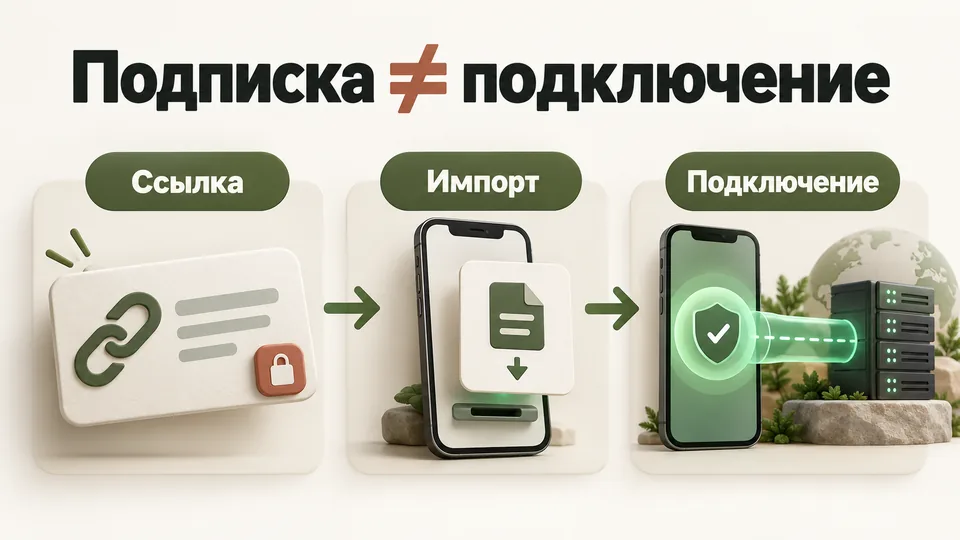
Текстовое описание схемы
Заголовок «Подписка ≠ подключение». Три стадии соединены стрелками: личная ссылка с замком → импорт данных в приложение на телефоне → подключение телефона к серверу. Схема отделяет получение настроек от работающего соединения. В проверке ниже мы дополнительно различаем чтение ссылки и загрузку списка серверов.
«Скопировано» означает только, что данные попали в буфер. «Добавлено» может означать появление записи подписки. Серверы в списке показывают, что приложению удалось получить и прочитать настройки. Работающий сайт после включения — уже проверка передачи данных. Перепрыгнув через этап, легко начать лечить не ту проблему.
Например, если подписка видна, но список пуст, пока рано выбирать страну сервера: выбирать ещё не из чего. Если серверы появились, но соединение не устанавливается, новое копирование той же ссылки не обязательно поможет. Сначала уточните срок доступа, затем сравните Wi-Fi и мобильную сеть на одном телефоне.
Что делать с ошибкой импорта
Буфер пуст или данные не распознаны
Вернитесь к исходному сообщению, снова нажмите копирование и сразу выполните импорт. Не копируйте целое сообщение вместе со словами «ваша подписка». Если ссылка отображается сокращённо, используйте кнопку сервиса, а не попытку переписать видимую часть. Многоточие на экране не должно стать частью адреса.
Приложение сообщает о неверной ссылке
В справке Happ ошибки адреса и конфигурации отделены от ошибки загрузки. Проверьте, те ли данные вы взяли и целиком ли их скопировали. Не удаляйте непонятные символы из середины: они могут быть частью доступа. Если повторное копирование не помогло, передайте поддержке текст ошибки без самой ссылки.
Ссылка добавилась, но обновление не завершилось
Здесь приложение могло прочитать адрес, но не получить содержимое. Сначала проверьте обычный интернет, затем попробуйте обновить подписку через её меню. Один повтор в другой сети поможет отделить проблему конкретного подключения от остальных вариантов. Если появляется timeout, запишите время и сеть; по одной этой ошибке нельзя объявить подписку недействительной.
Серверы есть, а сайты не открываются
Импорт уже прошёл. Проверьте активность доступа и разрешение VPN, отключите параллельный клиент, сравните две сети. О различиях сетевых ограничений рассказали в разборе белых списков и мобильного интернета. Если соединение работает, но медленно, пригодится проверка причин снижения скорости VPN.
Личная ссылка — тоже данные доступа
Не вставляйте её в открытые комментарии, поисковую строку или случайные онлайн-проверки. QR-код с этими данными требует такой же осторожности. Перед отправкой скриншота закройте адрес целиком, включая его окончание; частично скрытый длинный адрес может остаться читаемым в другом поле.
Если ссылку увидел посторонний, обратитесь к поставщику доступа и уточните перевыпуск. Удаление скриншота из переписки не отзывает уже скопированные данные. При этом не удаляйте единственный рабочий профиль до того, как получите понятный способ восстановить настройку.
Словарь: короткие пояснения к статье
- Подписка в приложении
- Источник обновляемых настроек серверов. Его запись и оплаченный период у поставщика доступа — разные вещи.
- Конфигурация
- Параметры отдельного подключения. Её импорт не превращает её в обновляемый список серверов.
- Ссылка открытия приложения
- Переход, передающий действие установленному клиенту. Неработающий переход можно проверить отдельно от самой подписки.
Почитать глубже: источники и границы проверки
Проверено редакцией 18 октября 2026 года по открытой документации. Мы собрали последовательность диагностики; установки на всех моделях Android и iPhone и собственных сетевых измерений для этой статьи не проводили. Названия меню зависят от версии и языка.
- Happ: добавление конфигурации и подписки — поддерживаемые форматы, буфер, QR-код и переход в приложение.
- Happ: ошибки импорта — различие повреждённых данных и ожидания ответа сервера. Конкретную причину определяют по сообщению и условиям.
- Google Play и App Store — страницы приложения, связанные с каталогом разработчика. Доступность в вашем регионе может отличаться.
- Android Developers: системное разрешение VPN — описание механизма платформы, а не инструкция к конкретной версии Happ.