СЕТЬ БЕЗ ЗАГАДОК
Почему VPN снижает скорость и как найти причину
VPN подключён, сайты открываются, но файл загружается медленнее, а собеседник в звонке то и дело замирает. Как понять, на каком участке появилась проблема? Начнём с простого сравнения, в котором меняется только подключение VPN.
Надпись «Подключено» означает, что приложение считает соединение установленным. Она не обещает определённую скорость до любого сайта. При этом низкая цифра в тесте и неудобный интернет — не всегда одно и то же: для загрузки большого файла важен объём данных в секунду, а для разговора — ещё и ровный отклик.

Слова с пунктирным подчёркиванием можно открыть нажатием, с клавиатуры или наведением — редакция пояснит термин.
Скорость зависит от всей дороги
Обычно запрос идёт от устройства через провайдера к нужному сервису. С VPN в этом пути появляется сервер, который передаёт трафик дальше. У него есть свой канал и нагрузка; устройству тоже приходится обрабатывать защищённое соединение. Поэтому сводить любое замедление к одному слову «шифрование» было бы слишком просто.
Важна и маршрутизацияПояснение редакцииТак называется выбор пути через сети операторов. Близкий город на карте не обязательно означает самый короткий или свободный сетевой путь.. Близость сервера на карте помогает составить гипотезу, но не заменяет проверку. Дополнительная дорога и загрузка VPN-сервера могут увеличить задержку. Универсального процента, на который VPN «должен» снизить скорость, из этого не следует.
Иногда упирается домашний Wi-Fi, иногда — мобильная сеть, иногда — участок после VPN-сервера. Один замер видит итог всей цепочки. Чтобы искать причину, нужно сначала убрать лишние различия между попытками.
Четыре показателя вместо одной большой цифры
- Скорость загрузки и отдачи, Mbps
- Сколько данных передаётся за секунду. Загрузка нужна для получения файла, отдача — например, для отправки видео. Mbps — мегабиты, а не мегабайты: для грубого перевода в MB/s разделите число на восемь, ещё до учёта служебных данных.
- Задержка, или ping
- В тестах это обычно время обмена запросом и ответом, RTTПояснение редакцииRound-trip time — время пути туда и обратно до конкретного адресата. Ping до тестового сервера не равен задержке до всех игр, сайтов и собеседников., в миллисекундах. Большая пропускная способность сама по себе не делает отклик мгновенным.
- Разброс задержки, или jitter
- JitterПояснение редакцииПоказывает, насколько меняется задержка между измерениями. Для разговора важен не только средний отклик, но и его предсказуемость. помогает заметить неровную доставку: отклик то быстрый, то запаздывает. Сравнивайте его внутри одного теста — способы расчёта у сервисов отличаются.
- Потери пакетов, проценты
- Доля тестовых пакетов, которые не дошли до адресата. ПотериПояснение редакцииПотерянные данные могут потребовать повторной передачи, а в разговоре — обернуться пропуском звука. Пустое поле в тесте означает отсутствие результата, а не нулевые потери. не стоит смешивать с низкой скоростью: это отдельное наблюдение.
Полезно смотреть задержку в покое и под нагрузкой: что происходит с откликом во время передачи данных. Именно эти различия, наряду со скоростью и потерями, учитывает методика оценки качества соединения Cloudflare. Сравнение помогает описать симптом точнее, чем фраза «интернет тормозит».
Сделайте три замера на одном устройстве
Для первой проверки оставьте один телефон или компьютер и одну сеть. Не сравнивайте ноутбук на кабеле без VPN с телефоном через мобильный интернет с VPN: здесь одновременно изменилось слишком много условий.
- Подготовьте спокойную проверку. Поставьте загрузки, облачную синхронизацию и трансляции на паузу. На Wi-Fi оставайтесь в одном месте; на компьютере можно выбрать кабель, если он уже доступен. Не отключайте антивирус и защиту устройства ради красивой цифры.
- Зафиксируйте пункт измерения. В тесте с ручным выбором сервера запишите его название и выбирайте тот же сервер в каждой попытке. Это сервер теста скорости, а не сервер VPN. Сохраните один браузер или одно тестовое приложение.
- Измерьте без VPN. Запишите время, download, upload, ping и остальные доступные показатели. Если поле не измерялось или тест не завершился, так и отметьте. На тарифе с лимитом трафика учитывайте расход на тестирование.
- Включите VPN и повторите. Оставьте один VPN-сервер и прежний пункт измерения. Проверьте, что тестовое приложение действительно направлено через VPN: правила раздельного подключения могут оставлять его за пределами туннеля.
- Вернитесь к проверке без VPN. Она нужна, чтобы заметить изменение самой сети за время опыта. Затем, если трафик позволяет, повторите последовательность ещё раз. Сохраняйте все результаты, а не только лучший.
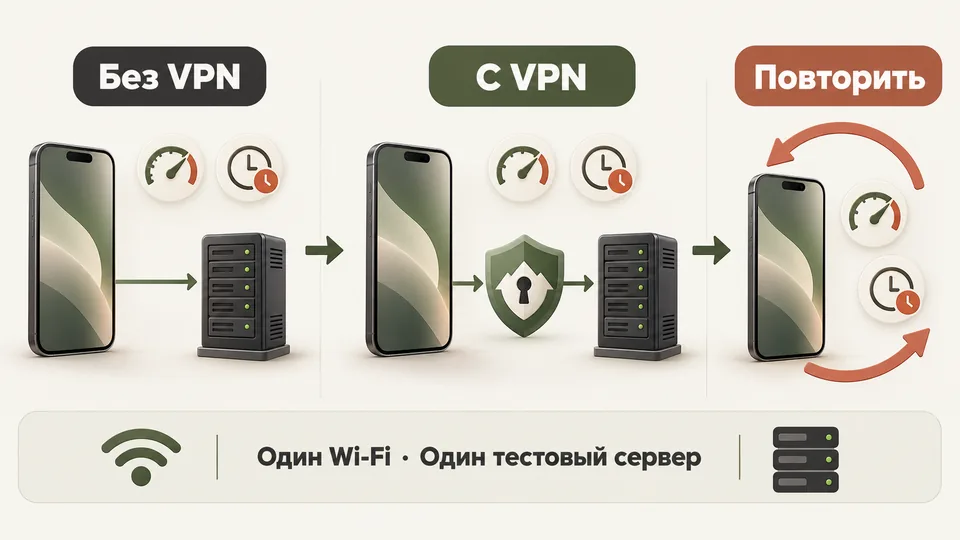
Текстовое описание схемы
Один прибор, одна сеть, один тестовый сервер. Сначала запишите результат без VPN, затем с выбранным VPN-сервером, затем снова без VPN. В каждой попытке отмечайте скорость приёма и отдачи, задержку, jitter и потери, если тест их измеряет. Если повторная проверка без VPN тоже ухудшилась, отделить влияние VPN от остальных изменений пока нельзя. Если разница повторяется только с VPN, сравните другой доступный VPN-сервер, сохранив пункт измерения.
Такой короткий опыт не заменяет лабораторное исследование. Он показывает повторяющееся различие в ваших условиях. В рекомендациях AMTSO по испытаниям VPN отдельно учитываются одинаковое устройство, фоновые процессы и повторение проверок в разное время. Для бытовой диагностики мы оставляем простую последовательность, которую легко записать и воспроизвести.
Не подменяйте отсутствующее сравнение: если без VPN тестовый сервер недоступен, равноценной контрольной пары нет. И не сравнивайте число из одного сервиса с числом из другого как одинаковые величины. Например, NDT у M-Lab измеряет передачу одним потоком; другие тесты могут иначе нагружать канал и выбирать назначение.
Результат есть. Куда смотреть дальше?
Откройте подходящий сценарий. Каждый предлагает следующую проверку, а не готовый диагноз по одной цифре.
Медленно и с VPN, и без него
Начните с общей части: сигнал, Wi-Fi, занятый канал, уведомления оператора. Попробуйте приблизиться к роутеру и повторить ту же последовательность. Переход на другую сеть — отдельный опыт: сначала сохраните текущие результаты, затем сравните условия заново.
Разница повторяется только с VPN
Если в подписке есть другой доступный сервер, поменяйте только его и повторите сравнение к тому же тестовому назначению. Улучшение укажет на различие путей или серверов, но не докажет конкретную причину. При одном доступном сервере передайте результаты поддержке, сохранив рабочий профиль.
Файлы скачиваются быстро, но звонок заикается
Посмотрите на отдачу, jitter, потери и задержку под нагрузкой. На время звонка приостановите тяжёлую передачу и проверьте, изменился ли симптом. Показатели теста относятся к его серверу: отдельно отметьте приложение для звонков и момент появления сбоя.
Тормозит только один сайт или сервис
Проверьте несколько других привычных сервисов через то же подключение. Если они работают нормально, одного общего теста скорости недостаточно, чтобы обвинить весь VPN. Запишите адрес проблемного сервиса и характер сбоя: долго начинается загрузка, останавливается файл или не запускается видео.
В передаче данных есть и менее заметные ограничения. Например, для TCP важны задержка, потери и возможности конечных устройств — их разбирает технический документ RFC 6349. Это повод передать наблюдения специалисту, а не менять MTU и системные параметры наугад.
Если соединение вообще не устанавливается, это другая задача: начните с разбора доступности VPN в разных сетях и белых списков. Для первого импорта есть инструкция по добавлению подписки в Happ, а базовые шаги собраны в разделе подключения.
Полезный итог проверки — запись условий и повторяющегося симптома. Укажите устройство, сеть, время, выбранный VPN-сервер и один пункт измерения. Тогда вместо «VPN режет интернет» получится наблюдение, с которым уже можно работать.
Короткий словарь
- Маршрутизация
- Выбор сетевого пути. Географическое расстояние и фактическая дорога через операторов связаны, но не совпадают.
- RTT
- Время обмена туда и обратно с определённым адресатом. Измеряется в миллисекундах; относится к конкретному пути.
- Jitter
- Изменчивость задержки. Ровный средний показатель может скрывать отдельные запоздавшие ответы; метод расчёта зависит от теста.
- Потери пакетов
- Доля недоставленных тестовых пакетов. Пустое поле не означает нулевые потери. Повторная передача может влиять на полезную скорость.
Метод и источники
Материал подготовлен редакцией UralNode 18 октября 2026 года. Мы сопоставили методики измерений и собрали бытовую диагностическую последовательность. Собственных замеров скорости UralNode для этой статьи не проводили. Все развилки — способ выбрать следующую проверку; они не устанавливают причину сбоя и не сравнивают VPN-сервисы по качеству.
- Lai Yi Ohlsen и Carlos Rodrigues — устройство Cloudflare Speed Test, 27 октября 2025. Объясняет задержку в покое, под нагрузкой и ограничения измерений до сети Cloudflare.
- Cloudflare — Aggregated Internet Measurement, документация проверена 18 октября 2026. Качество оценивается несколькими показателями; балл одного сервиса не является универсальным диагнозом.
- M-Lab — Network Diagnostic Tool, документация проверена 18 октября 2026. Однопоточный тест; его результат относится к выбранному пути измерения.
- AMTSO — VPN Testing Guidelines: Performance Assessment, февраль 2025, раздел Speed/latency tests. Рекомендации для сравнительных испытаний; наша короткая проверка не воспроизводит полноценную методику.
- RFC 6349 — Framework for TCP Throughput Testing, август 2011. Информационный технический документ об измерении TCP; не инструкция по настройке конкретного клиента.
- Cloudflare — как VPN влияет на скорость, проверено 18 октября 2026. Использовано объяснение пути и нагрузки; рекламные сравнения продуктов в выводы не переносились.