HAPP НА ANDROID · ПО РЕАЛЬНЫМ ЭКРАНАМ
Как включить VPN только для выбранных приложений в Happ на Android
Откройте шестерёнку на главном экране Happ → «Прокси для выбранных приложений», включите режим «ВКЛ» и отметьте приложения, которым нужен VPN. После изменения списка переподключите Happ. Для проверки возьмём два браузера: Chrome оставим выбранным, второй — без отметки.
Ниже — путь по реальным экранам Android и пример проверки в двух браузерах. В Chrome и Яндекс Браузере откроем один сервис определения IP: так можно увидеть, различаются ли адреса для этих запросов. Если подписка UralNode ещё не добавлена, сначала пройдите инструкцию первого подключения в Happ.
Такое раздельное подключениеПояснение редакцииHapp выбирает приложения, которые будут использовать VPN. Это отдельная настройка от правил по сайтам: внутри выбранного приложения могут действовать и правила маршрутизации. удобно, когда VPN нужен лишь нескольким программам. Выбор приложений и фактический маршрут запроса проверяем отдельно.
1. Откройте список приложений
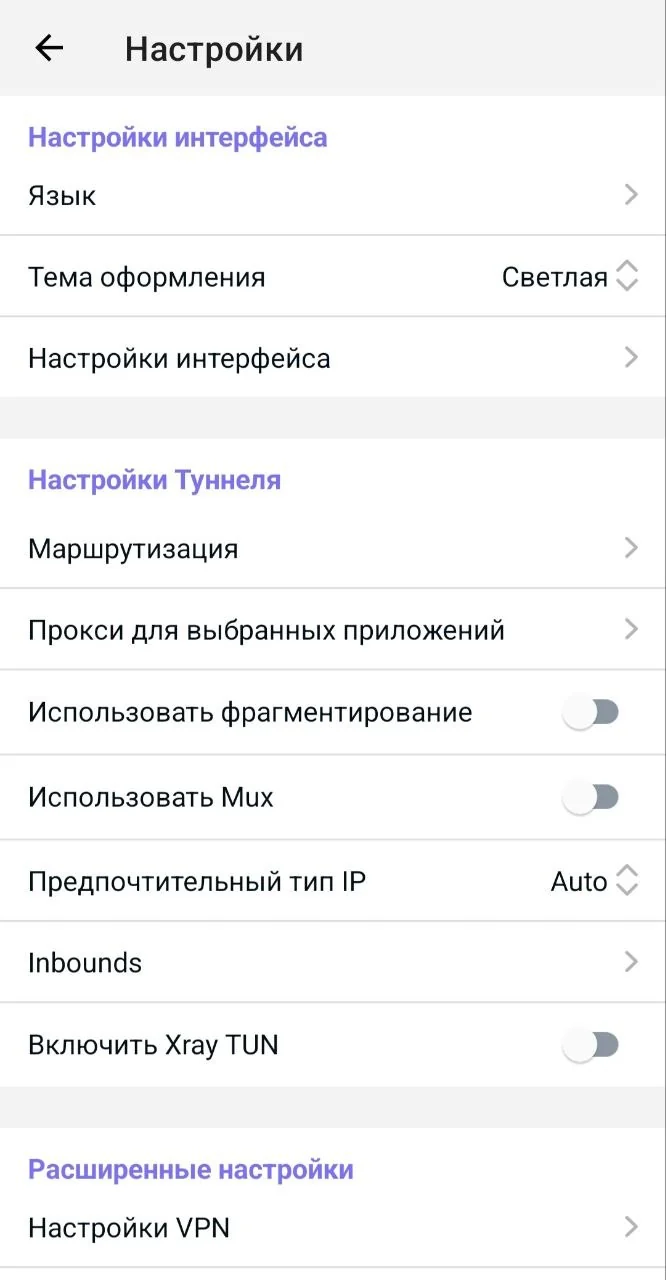
На главном экране Happ нажмите шестерёнку в левом верхнем углу. В настройках найдите блок «Настройки Туннеля» и откройте «Прокси для выбранных приложений». Он расположен сразу под «Маршрутизация».
2. Включите режим «ВКЛ» и выберите приложения
Вверху раздела есть три вкладки: «ВЫКЛ», «ВКЛ» и «Обход». «ВЫКЛ» отключает именно разделение по приложениям. Само VPN-соединение управляется большой кнопкой на главном экране Happ.
Для нашей задачи выберите «ВКЛ». Подпись Happ поясняет: только выбранные приложения используют прокси, остальные подключаются напрямую. Отметьте нужные приложения в списке. Если список ещё загружается, дождитесь названий.
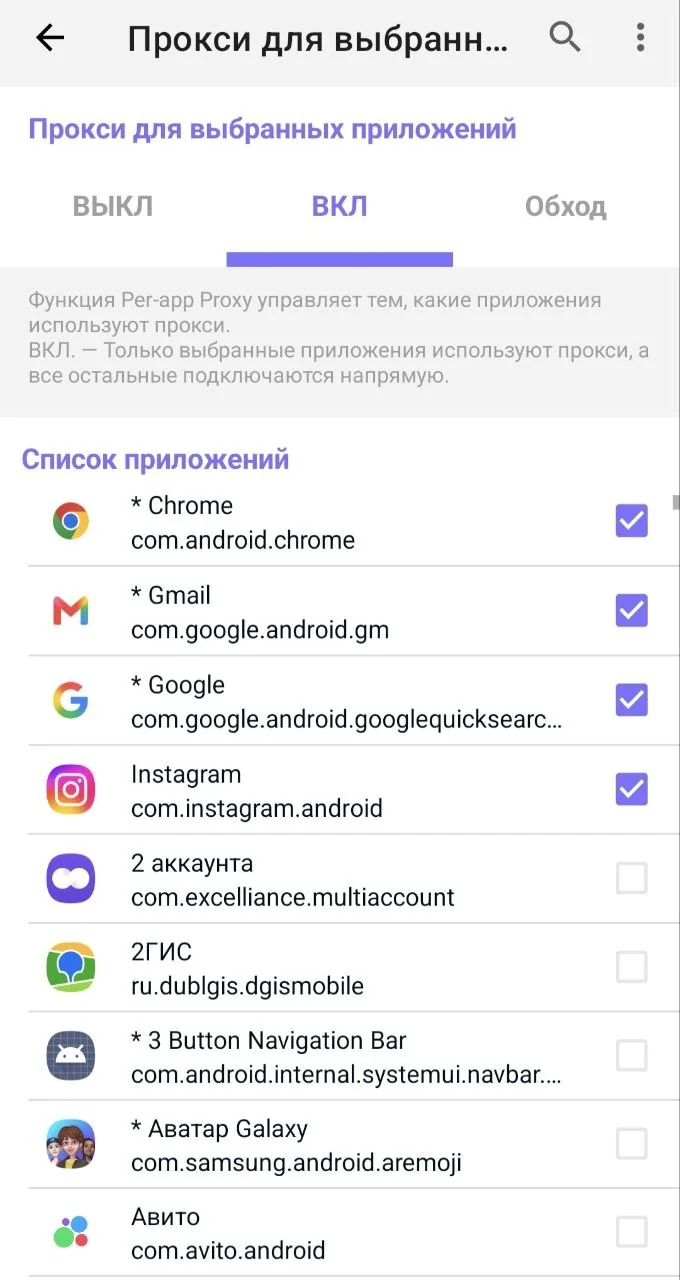
Для примера отметьте Chrome, а Яндекс Браузер оставьте без отметки. Другие нужные приложения можно оставить выбранными. Для сравнения важно, чтобы первый браузер был выбран, а второй — нет.
3. Переподключите VPN
После изменения списка приложений соединение нужно установить заново: Android применяет список при создании VPN-подключения. Это описано в документации Android.
Вернитесь на главный экран Happ, отключите соединение, если оно было активно, и подключитесь заново большой кнопкой. Затем переходите к проверке в браузерах.
4. Проверьте маршрут в двух браузерах
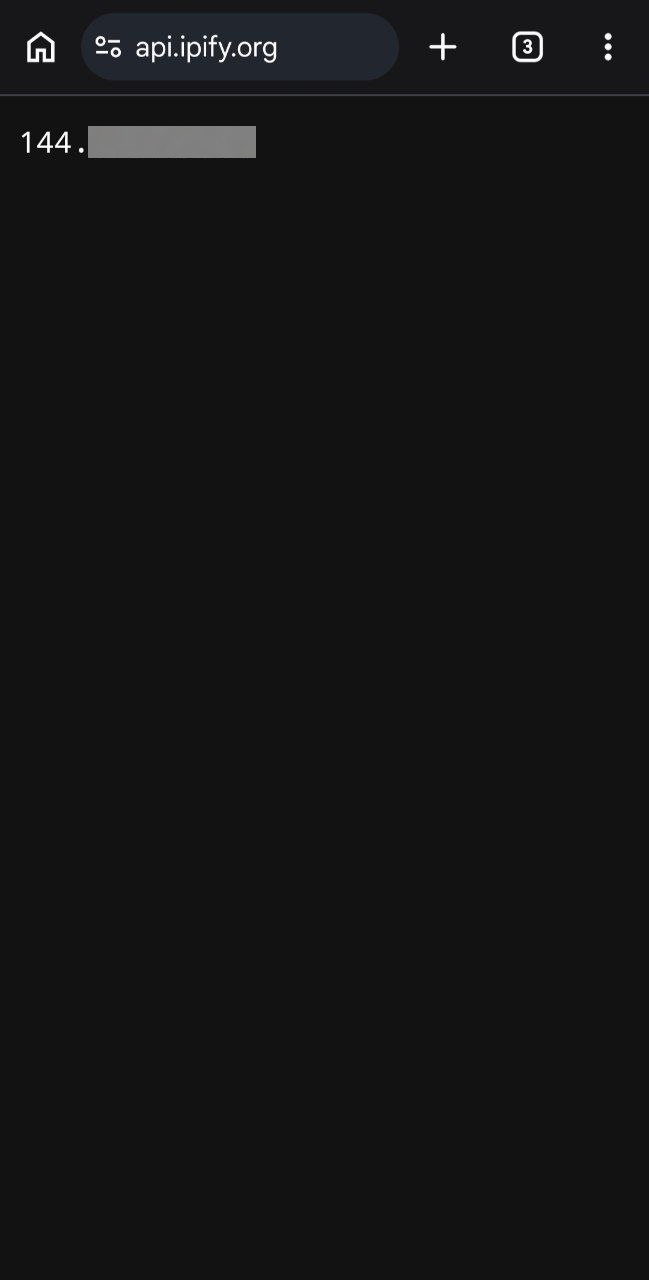
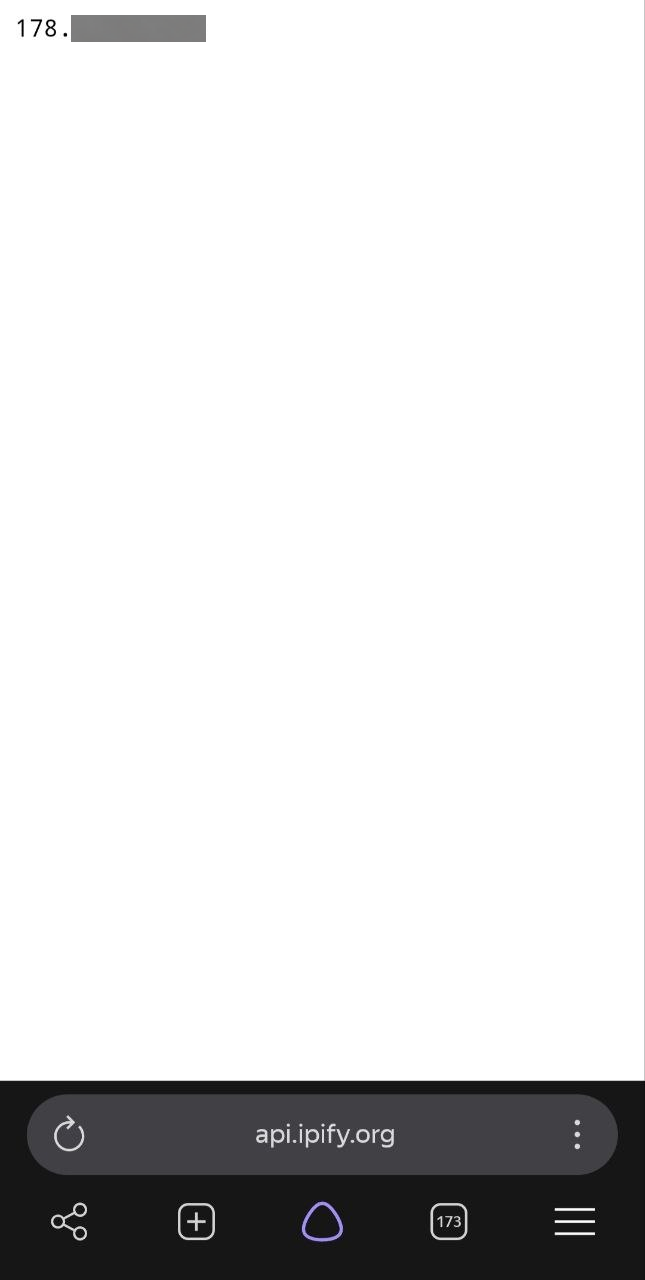
Откройте api.ipify.org в выбранном Chrome и в Яндекс Браузере без отметки. Обновите страницу в обоих. Этот адрес возвращает внешний IPv4Пояснение редакцииАдрес, с которого сервис видит этот запрос по IPv4. Он не показывает маршруты всех приложений, DNS-запросов и соединений по IPv6., поэтому сравнивать будем один тип адресов. Не переключайтесь между Wi-Fi и мобильной сетью во время сравнения.
В нашем примере на кадре Chrome виден адрес, начинающийся с 144., а в Яндекс Браузере — с 178.. Остальную часть адресов скрыли.
144.
178.| Браузер | Внешний IPv4 |
|---|---|
| Chrome | 144.… |
| Яндекс Браузер | 178.… |
Внешние адреса различаются — такую картину мы ожидаем при раздельном подключении приложений. Сами эти два кадра показывают результат двух запросов IPv4; они не проверяют DNS, IPv6 и весь трафик телефона.
Для более точного сравнения сначала запишите адреса с отключённым Happ, затем подключите его и повторите запросы в той же сети. Ожидаем, что выбранный браузер покажет другой адрес, а невыбранный сохранит исходный. Открывайте именно самостоятельные браузеры без собственного VPN или прокси, а не встроенные окна Google или Telegram.
Если адреса не изменились
Сначала проверьте выбор приложений, переподключение и правила маршрутизации в Happ. Выбор программы определяет, попадёт ли её трафик в Happ; отдельные правила внутри приложения могут влиять на дальнейший путь запроса.
Если браузер без отметки потерял доступ к сети
Проверьте системный запрет подключений без VPN в настройках Android. При таком запрете приложения вне VPN могут остаться без интернета — это описано разработчиками Android. Сам по себе этот симптом ещё не устанавливает причину сбоя.
Как вернуть прежний режим
Чтобы отменить разделение по приложениям, вернитесь в «Прокси для выбранных приложений», выберите «ВЫКЛ» и переподключите Happ. Эта вкладка меняет режим выбора приложений; выключение самого VPN остаётся на главном экране.
Если VPN работает, но страницы стали загружаться медленно, сравните условия по инструкции проверки скорости. Для установки и импорта подписки есть отдельное руководство по подключению UralNode в Happ.
Термины с пунктирным подчёркиванием можно нажать или выделить клавишей Tab — появится пояснение редакции.
Словарь: два понятия из инструкции
- Раздельное подключение
- Выбор приложений, которые используют VPN. Правила по сайтам и адресам настраиваются отдельно, поэтому маршрут конкретного запроса нужно проверить.
- Внешний IPv4
- Адрес, с которого сервис видит конкретный запрос по IPv4. Это отдельная проверка, которая не охватывает DNS, IPv6 и весь трафик устройства.
Источники и что проверено
Материал опубликован 20 октября 2026 года. Путь по настройкам и выбор Chrome видны на реальных экранах Android, предоставленных владельцем UralNode. Два кадра браузеров показывают разные внешние IPv4; полные адреса скрыты. Отметка Яндекс Браузера на кадре списка не видна.
Исходные адреса без VPN, неизменность сети и момент переподключения отдельно не зафиксированы. Поэтому мы не выдаём эти кадры за полный эксперимент до и после подключения. Модель телефона и версии Android/Happ не зафиксированы; расположение пунктов в другой версии может отличаться.
- Happ: управление приложением — режимы прокси для выбранных приложений Android.
- Android Developers: Per-app VPN — списки приложений и новое подключение после их изменения.
- Android Developers: Blocked connections — системный запрет доступа без VPN.
- ipify: описание API — адрес
api.ipify.orgвозвращает IPv4 в текстовом виде.