ДОМАШНЯЯ СЕТЬ · ПРАКТИЧЕСКОЕ РУКОВОДСТВО
Как сделать VPN-роутер: выбор модели и настройка дома
Чтобы сделать VPN-роутер, добавьте в его настройки профиль VPN-сервера и выберите, какие устройства будут через него выходить в интернет. Тогда телевизору, приставке или ноутбуку не понадобится отдельное VPN-приложение для этого подключения. Покажем короткую настройку и разберём четыре подходящие модели.
Начните с формата доступа, который выдаёт ваш сервис: WireGuard, OpenVPN и VLESS требуют разных клиентов. Для простого старта удобен роутер со штатной поддержкой нужного протокола. Перепрошивка — отдельный вариант для тех, кто готов обслуживать домашнюю сеть самостоятельно.
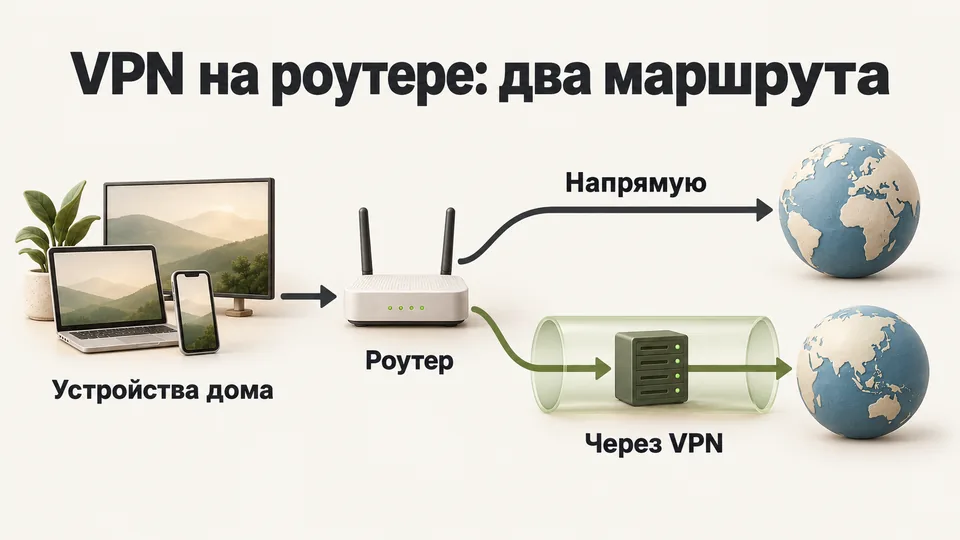
Текстовое описание инфографики
Устройства дома соединены с роутером. После роутера путь разветвляется: один маршрут ведёт напрямую в интернет, второй проходит через VPN-сервер. Наличие двух маршрутов показывает выбор по правилам, а не одновременную защиту всех устройств.
Краткая инструкция: GL.iNet и профиль WireGuard
Здесь роутер работает как VPN-клиентПояснение редакцииКлиент устанавливает исходящее соединение с VPN-сервером. VPN-сервер на домашнем роутере решает другую задачу: даёт вам доступ домой извне.. Вам нужен выданный провайдером или вашим сервером WireGuard-файл .conf. Сохраните резерв настроек роутера и сначала убедитесь, что обычный интернет на нём работает.
- Подключитесь к роутеру по Wi-Fi или кабелю и откройте его веб-панель. Адрес панели возьмите с наклейки или из руководства вашей модели.
- Добавьте профиль. В прошивке GL.iNet 4.9 откройте VPN → VPN Client Profile, выберите WireGuard и Add Manually, затем загрузите свой
.conf. В более раннем интерфейсе этот раздел называется WireGuard Client. - Создайте туннель. В VPN Dashboard нажмите Add VPN Tunnel и выберите загруженный профиль.
- Выберите одно устройство для проверки. В источниках трафика укажите Specified Devices, например ваш ноутбук. В назначениях выберите All Targets и примените настройки — весь его интернет-трафик должен идти по выбранному правилу.
- Задайте поведение при обрыве. Проверьте настройку Kill Switch у этого туннеля: должна ли связь остановиться или разрешён прямой выход. Подробнее об этом ниже.
- Включите туннель в VPN Dashboard. На выбранном ноутбуке проверьте внешний IP до и после подключения, затем откройте нужный сайт. Для проверки именно роутера отключите отдельный VPN-клиент на ноутбуке.
Когда один клиент работает как задумано, добавьте остальные устройства. Эта последовательность сверена с импортом профиля и инструкцией VPN Dashboard. Подписи зависят от версии прошивки; это пример для совместимого WireGuard-профиля, а не универсальный импорт любой VPN-ссылки.
Не обязательно отправлять в VPN весь дом
Удобство VPN-роутера — в общих правилах: телевизор может ходить через VPN, а рабочий ноутбук — напрямую. Другой вариант — выбирать маршрут по сайтам. Это раздельная маршрутизацияПояснение редакцииРоутер решает, какой трафик отправить в туннель, а какой — напрямую. Правило может зависеть от устройства или назначения. Оно не означает, что весь трафик защищён VPN.: правила задаются в одном месте, но действуют только на совпавший с ними трафик.
Для первого опыта проще выделить одно устройство целиком. Правила по доменам требуют больше внимания: страница может загружать видео, изображения и авторизацию с разных адресов. Один добавленный домен не обязательно охватит весь сервис.
Отдельно решите, что будет при потере сервера. Kill SwitchПояснение редакцииЗапрет прямого выхода при сбое туннеля. Область действия зависит от настройки: отдельное устройство, правило или вся сеть. Поведение при сбое проверяют при недоступном сервере, сохраняя правило VPN. Намеренное выключение туннеля — отдельный случай. блокирует обход туннеля в заданной области. В GL.iNet настройки отдельного туннеля и остального трафика разделены; названия менялись между версиями. Сверьтесь с руководством своей прошивки и проверьте поведение при недоступном сервере, сохраняя само правило VPN. Намеренное отключение туннеля проверьте отдельно: это другой режим. Если другие устройства должны ходить напрямую, глобальная блокировка может помешать и им.
Какой роутер выбрать: четыре разных сценария
Ниже обзор по документации производителей на 19 октября 2026 года. Мы сравниваем возможности и удобство сценария, а не результаты собственного теста скорости. У всех четырёх моделей заявлены клиенты WireGuard и OpenVPN; это само по себе не подтверждает поддержку VLESS или ссылок Happ.
| Модель | Где удобнее | Главное ограничение |
|---|---|---|
| GL.iNet Flint 2 GL-MT6000 | Основная домашняя сеть | Нужно заранее проверить формат доступа |
| GL.iNet Beryl AX GL-MT3000 | Поездки, отдельная VPN-сеть | Только один проводной LAN-порт |
| Keenetic Giga KN-1012 | Домашняя сеть с KeeneticOS | Не путать с другими поколениями Giga |
| ASUS TUF Gaming AX4200 | Домашняя сеть ASUS и VPN Fusion | Функции зависят от модели и прошивки |
GL.iNet Flint 2: основной роутер для дома
У Flint 2 (GL-MT6000) штатные клиенты WireGuard/OpenVPN, 1 ГБ оперативной памяти, два порта 2,5 Гбит/с и четыре гигабитных. Его имеет смысл рассматривать для постоянной домашней сети, когда нужны и Wi-Fi, и несколько проводных подключений. Наличие быстрых портов не обещает такую же скорость через VPN: она зависит от протокола, сервера и нагрузки.
GL.iNet Beryl AX: небольшой отдельный VPN-роутер
Beryl AX (GL-MT3000) — дорожный формат с питанием USB-C, 512 МБ памяти, WAN 2,5 Гбит/с и одним LAN 1 Гбит/с. Подходит для поездок или небольшой второй сети дома. Для нескольких проводных устройств одного LAN-порта мало: понадобится коммутатор. Встроенные WireGuard/OpenVPN позволяют начать без установки сторонней прошивки.
Keenetic Giga KN-1012: вариант с привычной домашней экосистемой
У Giga KN-1012 Wi-Fi класса AX3000, 512 МБ памяти, 2,5-гигабитный комбо-порт и четыре гигабитных. WireGuard и OpenVPN входят в поддерживаемые типы VPN KeeneticOS. Проверяйте индекс на коробке: KN-1010, KN-1011 и KN-1012 — разные поколения. На международном сайте KN-1012 называется Hero, поэтому сравнивать нужно по индексу, а не одному имени.
ASUS TUF Gaming AX4200: VPN для выбранных устройств
В спецификации TUF Gaming AX4200 отдельно указаны клиенты WireGuard/OpenVPN и VPN Fusion. Это кандидат для домашней сети, если вам подходит экосистема ASUS и выбор устройств для VPN. Есть WAN 2,5 Гбит/с и четыре гигабитных LAN. Перед покупкой сверяйте прошивку и функции именно AX4200: похожее название другого ASUS не гарантирует тот же набор возможностей.
Как выбирать между ними: для основной сети с несколькими кабелями рассмотрите Flint 2, для компактного второго узла — Beryl AX. Keenetic и ASUS разумно выбирать, если вам знакомо их управление и нужный протокол подтверждён для конкретной модели. Это подборка по сценариям, не рейтинг «самого быстрого VPN».

Второй роутер часто удобнее замены основного
Если домашний интернет уже настроен, можно оставить основной роутер на месте, а VPN вынести на второй. Типовая схема для режима роутера: LAN основного устройства → WAN второго; устройства для VPN подключаются к Wi-Fi или LAN второго.
У двух домашних сетей должны различаться подсети. Например, основной роутер обслуживает 192.168.1.0/24, второй — 192.168.8.0/24. Это пример адресации, а не значения, которые нужно вслепую вводить в любой квартире. При конфликте подсетей сверяйтесь с руководством модели.
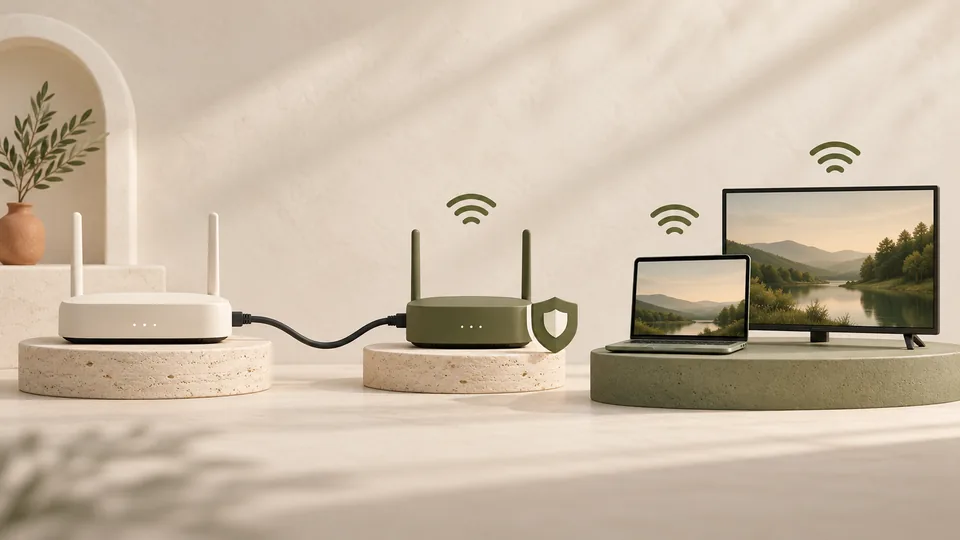
Так проще вернуть устройство в прежнюю сеть, если эксперимент не удался. Компромисс — дополнительный роутер, отдельный Wi-Fi и обычно двойной NAT. Последний может осложнить входящие подключения, отдельные игры и обнаружение устройств между сетями: принтер на основном Wi-Fi не всегда будет так же доступен из второй сети.
Когда нужны OpenWrt, sing-box и более сложная настройка
Если сервис выдаёт VLESS/REALITY, поддержка WireGuard не поможет: нужен клиент, который понимает именно этот формат. На совместимом оборудовании такой сценарий собирают, например, на OpenWrt с sing-box. Но сторонняя прошивка и клиент добавляют обязанности: следить за обновлениями, правилами и совместимостью конфигурации.
На Хабре есть инженерный пример отдельного шлюза OpenWrt в Proxmox: автор направляет через него выбранный трафик домашней сети. Полезная идея здесь — вынести маршрутизацию в отдельный управляемый узел. Сам пример использует виртуальную машину; это не готовая прошивка для любого роутера.
В другом разборе на Хабре автор Re:Sputnik показывает собственный инструмент настройки поверх OpenWrt. Такие проекты упрощают часть действий, но не отменяют проверки точной модели, аппаратной ревизии и возможности восстановления. Перед прошивкой ищите своё устройство в таблице оборудования OpenWrt, сохраняйте настройки и изучайте инструкцию восстановления именно для него.
В октябрьском разборе OpenWrt и sing-box на Хабре автор описывает в том числе проверку DNS, IPv6 и восстановления после сбоев. Эти детали важны и для готового решения: одного зелёного статуса туннеля недостаточно, чтобы считать все маршруты проверенными.
Старые команды и конфигурации из статьи не стоит переносить без сверки с текущей версией: у sing-box меняются поля и способы задания правил. А простая смена DNS не превращает обычное подключение в VPN-туннель. Для первого опыта лучше штатный клиент с подходящим профилем; OpenWrt имеет смысл, когда его дополнительные возможности действительно нужны.
Как понять, что настройка работает правильно
- Маршрут выбранного устройства. Сравните внешний IP при выключенном и включённом туннеле, проверьте нужный сайт. При правилах по доменам проверяйте именно указанные назначения: произвольный сервис проверки IP может остаться на прямом маршруте.
- Остальные устройства. Убедитесь, что те, которые должны ходить напрямую, сохранили обычный доступ.
- Обрыв VPN. Проверьте выбранное поведение при недоступном сервере по инструкции прошивки, не отключая само правило VPN. Отдельно проверьте намеренное выключение туннеля. После проверки восстановите рабочую конфигурацию.
- DNS и IPv6. Проверьте их отдельно по документации прошивки. Изменившийся IPv4 сам по себе не доказывает, что DNS-запросы и IPv6 тоже проходят по нужному пути.
- Скорость и домашние сервисы. Откройте видео, проверьте игры и доступ к принтеру, если он нужен. Для замеров используйте одинаковые условия до и после подключения.
VPN-роутер упрощает управление домашней сетью, но не создаёт связи с недоступным сервером. Если причина в ограничениях самого подключения, пригодится наш разбор белых списков и DPI. А условия сервиса по устройствам и использованию на роутере остаются в силе.
Термины с пунктирным подчёркиванием можно нажать или выделить клавишей Tab — появится пояснение редакции.
Словарь: три понятия для настройки
- VPN-клиент
- Программа на роутере, которая подключается к внешнему VPN-серверу. Не путать с сервером для входа в домашнюю сеть.
- Раздельная маршрутизация
- Выбор прямого или VPN-маршрута по устройствам и назначениям. Несовпавший с правилом трафик обрабатывается отдельно.
- Kill Switch
- Блокировка прямого выхода при сбое туннеля. Область действия и настройка зависят от прошивки.
Источники и границы обзора
Проверено редакцией 19 октября 2026 года. Подборка и короткая инструкция основаны на документации производителей и инженерных публикациях. Собственных испытаний этих четырёх моделей, прошивки устройств и замеров VPN для статьи не проводили. Цены и наличие не сравниваем. Ссылки на Хабр — дополнительные примеры авторов, не универсальные установщики.
- GL.iNet: VPN Client Profile, VPN Dashboard и Kill Switch — профиль, маршруты и различия прошивок.
- Flint 2 GL-MT6000 и Beryl AX GL-MT3000 — характеристики производителя.
- Keenetic Giga KN-1012 и поддерживаемые VPN-протоколы — поколение и возможности.
- ASUS TUF Gaming AX4200 — отдельные функции VPN-клиента и VPN Fusion.
- Manfred15: OpenWrt в Proxmox как домашний шлюз и Andrevich: настройка с Re:Sputnik — опыт авторов и дополнительные варианты, которые здесь не воспроизводились. nkkalmyk, OpenWrt + sing-box — пример от 6 октября 2026.
- OpenWrt Table of Hardware и изменения конфигурации sing-box — совместимость и версии.